Tampilkan postingan dengan label Tips Trik Komputer. Tampilkan semua postingan

Tips Agar Kinerja Komputer Lebih Maksimal

Apakah komputer Anda terasa sangat lambat? Jika iya, hal ini jelas saja menghambat produktivitas dalam bekerja, menyelesaikan tugas, dan berselancar di dunia maya.

Dalam menyambut tahun baru, tampaknya komputer lama juga harus kembali seperti 'baru' dalam performanya. Untuk mendapatkan performa tersebut, berikut ada tips dari Opera Software yang dapat mengembalikan 'kesegaran' komputer kami seperti semula:

1. Rapikan Desktop

Layar desktop yang penuh dengan file membuat hal-hal sulit ditemukan dan berantakan. Buatlah folder baru untuk file-file di desktop Anda dan juga folder khusus untuk file-file yang tidak sering di akses.

Ini akan membersihkan desktop Anda, sekaligus menyimpan file-file yang masih berguna sampai kamu mempunyai waktu untuk memilah-milah file tersebut.

2. Pindahkan File-File Besar ke Hard Drive Eksternal

Agar hard drive bawaan pada komputer kamu tidak terlalu disesakkan oleh file-file yang ada, ada baiknya Anda pindahkan ke hard drive eksternal.

Selain membuat hard disk bawaan bisa 'bernafas' lega, dari sisi keamanan juga akan lebih bermanfaat jika suatu saat komputer kamu mengalami hal-hal yang tidak diinginkan.

3. Bersihkan Multimedia

Apakah kamu punya daftar film-film yang kamu sukai dan terus ditonton berkali-kali dalam file-file yang ada? Jika tidak, sudah saatnya buang saja film tersebut, dibandingkan harus dibenamkan berlama-lama di dalam komputer.

4. Pendukung untuk Browser

Dengan web browser teknologi kompresi Opera, Opera Turbo, kamu dapat memuat halaman web hingga lima kali lebih cepat dibandingkan dengan browser lainnya.

Jika kamu terjebak pada koneksi yang lambat, keluarlah dari area WiFi yang sibuk, gunakanlah kartu 3G atau laptop yang terhubung dengan telepon, dan aktifkan turbo mode untuk menjaga intensitas browsing yang tetap meningkat.

5. Rapihkan Email

Jika kamu tidak menyimpan sampah di dalam rumah, maka jangan pula disimpan dalam kotak inbox e-mail kamu. Untuk membuangnya, mulailah dengan e-mail yang sudah sangat lama dan yang sudah tidak relevan lagi saat ini. Jangan lupa coba cari di kotak inbox anda newsletter yang sudah usang yang secara rutin dikirimkan ke e-mail kamu.

6. Mengatur Disk

Disk fragmentasi adalah salah satu alasan paling umum yang menyebabkan kinerja lambat pada komputer. Pada windows, klik tombol start lalu ke All Programs > Accessories > System Tools pada versi windows yang lama.

Pada Windows 8, klik Search, masuk ke Defragment, lalu ke Settings > Defragment dan optimalkan drive komputer.

7. Hapus Program Autostart

Untuk memulai program yang hanya kamu inginkan, gunakan start menu pada Windows Vista dan ketik 'msconfig' untuk Windows 7. Buka program link msconfig.exe, di mana Anda dapat menambahkan program autostart.

Pada Windows 8, klik Ctrl + Shift + Esc untuk membuka task manager, pilih tab startup dan non-aktifkan item apapun yang kamu tidak ingin mulai secara otomatis. Pengguna Mac bisa pergi ke System Preferences > Users & Groups/Accounts > Login Items untuk menghapus program.

8. Scan Virus/ Malware

Jika kamu pengguna Opera, tambahkan WOT (Web Of Trust) dan ekstensi Ghostery. WOT menggunakan sistem lampu lalu lintas untuk menilai kepercayaan dari situs web yang Anda kunjungi, dan Ghostery mendeteksi pelacakan dan web bugs. Pertimbangkan juga untuk menjalankan perangkat lunak anti-virus dan pindai komputer kamu dari malware.

9. Bersihkan File Sementara

Dalam file download di komputer kamu atau folder file-file sementara, hapuslah file yang sudah tidak perlu lagi. Kamu juga dapat menghapus semua file-file sementara di browser.

Jika menggunakan Opera, cukup pilih delete private data (pilihan kedua di bawah 'tools') dan dia akan menunjukan apa yang harus dilakukan selanjutnya, termasuk cookies, browsing history atau keseluruhan cache. Pertimbangkan untuk menyimpan tab dan password kamu agar browsing bisa dilakukan dengan cepat.

10. Bersihkan Fisik Komputer

Gunakan pembersih yang tepat agar tampak seperti baru lagi. Jika kamu memiliki komputer lebih dari beberapa bulan, ini saatnya untuk membersihkan bagian dalam mesinnya.

Bukalah dan bersihkan debu di bagian interior menggunakan kaleng kompres udara dengan hati-hati, terutama pada bagian fan dan heat sink atas prosesor. Ingatlah untuk tidak menyentuh bagian interior.


sumber artikel: detik.com

Situs Penyedia Email Gratis Buat Pengguna Internet

Blog Sidakaton - Kali ini Blog Sidakaton akan membagikan informasi tentang internet yang mungkin berguna buat sobat Blog Sidakaton.
Kali ini tentang Email, semua pengguna internet pasti tahu dong apa itu email.Nah pembahasan kali ini tentang  Penyedia Layanan Email Gratis di Internet.


Gmail
Penyedia email gratis yang ini di berikan oleh Google buat anda dengan kapasitas kuota sebesar 10GB, wah baik hati banngat yah, bayangin penyimpanan email sobat bisa mencapai 10 GB, Dengan membuat akun gmail sobat bisa menikmati beberapa aplikasi dari google karena akun Gmail sobat inilah yang akan menjadi akun Google anda, dengan demikian sobat akan menikmati berbagi aplikasi gratis seperti Dropbox (Penyimpanan data gratis), Google Plus (Sosial media dari google) setelah sobat join di google plus sobat bisa pelajari disini cara membuat url kode menjadi nama sendiri, Picasa (Penyimpanan Photo Gratis), Blogger (Tempat membuat blog gratis, cocok buat sobat yang suka menulis), dan masih banyak lagi
Kalau sobat berminat mau mencobanya silahkan langsung meluncur ke Gmail.


Windows Live / Hotmail.
Windows Live atau nama lama yang biasa disebut dengan hotmail ini disediakan oleh perusahaan besar Microsoft. Windows live klaim bahwa kuotanya hampir bisa dikatakan unlimited, sama seperti Google dengan Windows Live sobat bisa menikmati beberapa aplikasi gratis sepeti SkyDrive (Penyimpana Data Gratis). dan yang paling penting Messenger yang mereka tawarkan sudah banyak pemakainya, jadi tidak ada salahnya juga sobat menggunakan Window Live Messenger sebagai sebagai messenger sobat karena selain itu dengan windows live sobat bisa menghubungkan akun Facebook sobat jadi sobat juga bisa chat di facebook dengan windows live messenger.
Jika sobat berminat silahkan dipelajari lebih lanjut cara membuat akun windows live


YahooMail
Saya rasa yahoo mail sudah tidak asing lagi buat sobat, secara inilah penyedia email gratis pertama yang kita kenal, ups..mungkin bisa dibilang yang pertama saya kenal.
Sama seperti windows live, yahoo juga tetap terhubung dengan dengan facebook, dengan aplikasi messenger mereka sobat dengan bebas chating dengan teman, tapi untuk messenger saya lebih suka dengan Wildows Live Messenger. Nah sobat bisa langsung ke YahooMail

FastMail
Layanan email dari Opera ini saya boleh saya katakan layanan email yang unik tapi sebenarnya saya suka, knapa saya suka karena FastMail menawarkan anda macam-macam jenis domain email, sepeti fastmail.net, fastmail.fm, airpost.net, mailcan.com, bestmail.us, justemail.net, dan masih banyak lagi. Tapi sayangnya kuotanya terbatas untuk yang personalnya atau yang gratisnya hanya berkisar 25MB, tapi kalau sobat akses email melalu Outlook, itu tidak masalah. Kalau sobat tertari langsung meluncur deh ke FastMail
AOL Mail
Mungkin AOL Mail terasa baru buat sobat, penyedia email dari AOL ini atau America Online ini juga turut memberikan sobat layanan email gratis, untuk soal Messenger tenang AOL juga memberikan jalur akses chating dengan facebook sama dengan Windows Live dan Yahoo.
Yang saya suka dengan AOL Mail ini adalah tampilan web mailnya terasa elegan. Selain itu AOL juga menyediakan layanan Lifesream jadi status facebook ataupun mention twitter sobat bisa di akses disini.
Jika sobat tertarik silahkan di pelajari selanjutnya ke situs resminya langsung http://mail.aol.com

Semoga Informasi ini bisa membantu dan bermanfaat buat sobat blogger semuanya .....


source :  http://trickinfocom.blogspot.com/

Cara Membuat Account Windows Live mail

Buat Sobat Blog Sidakaton, udah nyobain email dari windows blum, kalau belum nih Blog Sidakaton bagikan caranya buat email di windows, email dari windows ini benar benar gratis, namanya windows live mail atau yang bisanaya disebut Hotmail.
ada beberapa keunggulan jika sobat infonetku pakai email windows live mail, salah satunya yang saya suka yaitu Windows Live Messenger.
Okelah kalau begitu langusung saja,
Pertama sobat Infonetku masuk dulu ke Windows Live/Hotmail.


Nah, sebelum sobat isi data sobat disana klik dulu
Or get a Windows Live Email address
nah disana nanti sobat pilih domain yang sobat suka,
hotmail.com, hotmail.co.id atau WINDOWSLIVE.COM tergantung pilihan sobat semua.setelah isi alamat email yang sobar mau.nah seterusnya isi data sobat dengan benar.
Setelah semua terisi klik accept


Tunggu Beberapa saat, nah alamat email sobat sudah berhasil di buat,
Seperti gambar diatas, klik hotmail, untuk melihat halaman email sobat .
Untuk mengganti photo profil klik pada kotak avatar sebelah kiri seperti yang terlihat pada gambar diatas.
Selamat Mencoba yah..semoga bermanfaat

Memblokir Situs Porno Dengan SOFTWARE (Golden Filter Premium)

Saat kita menjelajahi dunia maya, kita dapat menemukan banyak sekali situs yang menyediakan hal-hal yang sangat bermanfaat. Tapi, kita juga harus waspada, karena selain situs – situs yang menyediakan hal-hal bermanfaat, banyak juga situs yang berisi hal-hal seperti pornografi dan sebagainya, yang dapat berpengaruh buruk, khususnya terhadap para remaja. Jika anda memiliki putra ataupun putri yang masih remaja, dan komputer rumah anda memiliki koneksi internet, ada baiknya anda menggunakan Golden Filter Premium yang disediakan oleh gsiegypt.com.

Software ini akan memblokir akses ke situs- situs porno, sehingga putra ataupun putri anda aman dari pengaruh buruk nya. Menggunakan Golden Filter Premium untuk memblokir akses ke situs-situs porno jauh lebih efektif daripada mengawasi putra ataupun putri anda saat mengakses internet secara langsung, karena tentunya anda tidak selalu di rumah setiap saat.

Dampak negatif dari pornografi yang beredar di dunia maya telah menjadi masalah yang sangat serius. Untungnya, anda dapat menggunakan Golden Filter Premium untuk memastikan bahwa putra ataupun putri anda aman dari dampak negatif tersebut. Jika anda mengira bahwa untuk menggunakan Golden Filter Premium  ini anda harus mengeluarkan banyak uang, anda salah. Golden Filter Premium ini gratis. Beberapa kemampuan andalan dari Golden Filter Premium diantaranya adalah:
  • Kemampuan untuk menutup browser tab yang mengandung kata-kata berunsur pornografi
  • Kemampuan untuk memblokir akses ke situs-situs pornografi
  • Fitur untuk memblokir akses ke software-software tertentu
  • Fitur untuk menyembunyikan folder-folder tertentu
  • Fitur untuk memonitor aktivitas pengguna komputer dengan menggunakan screen capture
Anda dapat mengunduh Golden Filter Premium langsung dari situs pengembangnya di gsiegypt.com. Software ini 100% gratis. Golden Filter Premium tidak hanya cocok untuk digunakan pada komputer rumah, tapi juga pada komputer-komputer di tempat umum, seperti sekolahan, perpustakaan, universitas, dan sebagainya. Golden Filter Premium juga dapat digunakan oleh perusahaan-perusahaan yang ingin mencegah para karyawannya mengakses situs-situs porno pada jam kerja, karena tentunya hal ini dapat mempengaruhi kinerja mereka.

Silahkan Klik dibawah bila anda berminat :


Download SMADAV 9.0 PRO

Smadav kali ini update dengan versi terbarunya yaitu smadav Rev. 9.0.
update tgl.14 mei 2012
Smadav 2012 Rev. 9.0. ini menambah database 860 virus baru, Penyempurnaan struktur database dan engine Smadav, Penyempurnaan teknik heuristic dan pendeteksian autorun.inf pada auto-scan flashdisk, Start-up RTP yang lebih cepat, dsb

Bagi anda yang ingin mencoba, download di bawah ini

DOWNLOAD

Cara Mengetahui Password Wifi

Cara Mengetahui Password Wifi Menggunakan Wirelesskeyview:
yang saya coba adalah dengan menggunakan OS Win XP SP 3 dan Berhasil
Langsung saja :


Selamat Mencoba

Software Mempercepat Kinerja Komputer

Software Mempercepat Kinerja Komputer- Jangan salah, meski komputer anda jadul, spesifikasinya terbelakang, dan kinerjanya juga terbatas, sekarang anda dapat mengimprove problem anda tersebut dengan menggunakan software saja. Anda tidak perlu mengupgrade hardwarenya cukup menggunakan software saja.


Software mempercepat kinerja komputer ini adalah solusinya. Upgrade kecepatan, memaksimalkan kinerja komputer tanpa harus mengupgare hardware komputer anda. Tapi dengan catatan bahwa kecepatan kinerja komputer anda yang di upgrade memiliki limit tertentu.
Software mempercepat kinerja komputer

Perkenalkan software untuk mempercepat kinerja komputer ini adalah Memory Improve Master. Memory Improve Master merupakan software sederhana yang banyak dipergunakan sebagai alat untuk meminimalkan kinerja dari sistem komputer lambat yang lambat. Software mempercepat kinerja komputer ini telah dibuat dan telah di rancang sesuai dengan kegunaannya yaitu mengoptimalkan segala kerja hardware dan dapat memonitoring kerja dari sistem komputer anda.

Temukan dan download software mempercepat kinerja komputer tersebut di link berikut :


Memory Improve Master


Jangan lama-lama untuk membaca artikelnya, langsung saja download dan instal ke komputer anda. Tapi ingat software ini memiliki limit dalam hal mempercepat kinerja komputer anda. Salah satu hal yang paling mumpuni untuk meningkatkan kinerja dari sistem komputer anda adalah dengan mengupgrade hardwarenya atau dengan membeli komputer atau lapto dengan spesifikasi yang lebih baik.
Semoga Software Mempercepat Kinerja Komputer ini bisa memberikan solusi terbaik bagi komputer lalot anda.

Cek Pagerank dengan SeoQuake

Pada kesempatan ini saya akan berbagi dengan para blogger tentang bagaimana cara melakukan pengecekan pagerank suatu blog dengan cepat dan sederhana. Cek Pagerank dengan SeoQuake SEO extension Add-ons for Firefox ini sangat mudah dan peraktis untuk digunakan.

SeoQuake SEO extension Add-ons for Firefox adalah sebuah ekstensi firefox yang ditujukan terutama untuk membantu master web yang berhubungan dengan optimasi serach engine (SEO), sosial optimasi media  dan internet promotion. Seoquake memungkinkan untuk menyelidiki banyak parameter penting tentang SEO.


Untuk memasang SeoQuake add-ons pada firefox anda bisa langsung menuju pencarian Add-ons pada Mozilla Firefox, klik link SeoQuake SEO extension Add-ons for Firefox, kemudian install aplikasi add on firefox tersebut dan restart firefox anda.

Demikian cara Cek Pagerank dengan SeoQuake SEO extension Add-ons for Firefox di laptop atau PC anda, selamat mencoba semoga bermanfaat.

Mengubah Flashdisk Menjadi RAM Tanpa Software

Tips Cara Membuat Flashdisk Menjadi RAM - Flashdisk mungkin lebih sering kita kenal sebagai device penyimpanan yang simple. Namun tahukah anda ada Cara Mengubah Flashdisk Menjadi RAM Tanpa Software. Ya dengan menggunakan Flashdisk Menjadi RAM Tanpa Software ini anda dapat menggunakan Flashdisk anda sebagai penyokong kinerja memory komputer.
Hal ini karena pentingnya memory dalam kinerja komputer karena dengan semakin besar kapasitas RAM komputer kita akan semakin meningkat kinerjanya. Oleh karena itu Cara Membuat Flashdisk Menjadi RAM Tanpa Software akan sangat membantu anda dalam Mengubah Flashdisk Menjadi RAM dengan mudah.


Bagi anda yang tidak memiliki budget untuk upgrade RAM mungkin Tips Membuat Flashdisk Menjadi RAM Tanpa Software ini bisa sangat membantu. Hanya dengan bermodal flashdisk kita dapat membuat RAM tambahan dengan Cara Mengubah Flashdisk Menjadi RAM Tanpa Software ini. Jika anda yakin untuk mengikuti Tips Mengubah Flashdisk Menjadi RAM Tanpa Software Anda harus merelakan salah satu port USB untuk dijadikan slot default Flashdisk RAM. Untuk langkah-langkahnya silahkan anda baca
Cara Mengubah Flashdisk Menjadi RAM di bawah ini:

  • Colokkan Flashdisk pada slot USB yang Anda kehendaki.
  • Klik menu Start>Control Panel>pilih ikon System. lalu klik tab advanced.
  • Klik tombol Settings pada bagian Performance. Setelah itu klik tab Advance pada jendela Performance Options, lalu klik tombol Change di bagian Virtual Memory untuk menampilkan kotak penyetingan memory virtual.
  • Klik drive C:
  • Pilih opsi No Paging File pada radio Button yang ada, dan tandailah books Set.
  • Pilih drive yang menyatakan Flashdisk Anda. Setelah itu tandai opsi System Managed Size pada radio button.lalu kliklah tombol Set. Kalau ternyata rekomendasi total paging file size-nya terlalu besar, Anda bisa memasukkan nilai kapasitas total Flashdisk.
  • Klik OK,,dan Restart komputer anda

Namun sebagai catatan ada sebagian orang yang mengatakan Mengubah Flashdisk Menjadi RAM Tanpa Software ini dapat merusak flashdisk. Namun jika anda hanya ingin mencoba apa salahnya ^^

Cara Menyembunyikan Icon Pada Control Panel

Salah satu cara untuk mencegah orang lain mengubah setting atau konfigurasi pada komputer Anda adalah dengan menyembunyikan icon/applet pada Control Panel. Caranya adalah sebagai berikut:

Buka registry lalu masuk ke key:

  • Key: HKEY_CURRENT_USER\Control Panel\don’t load
  • Value Name: xxxx
  • Data Type: REG_STRING


Nilai xxxx tergantung dari icon apa yang akan disembunyikan. Misalnya Anda ingin menyembunyikan icon System, maka xxxx diisi dengan sysdm.cpl.

Di bawah ini adalah keterangan icon Control Panel:

Accessibility Options = access.cpl
Add Hardware Wizard = hdwwiz.cpl
Add or remove programs = appwiz.cpl
Display Properties = desk.cpl
Game Controllers = joy.cpl
Internet Properties = Inetcpl.cpl
Mouse Properties = main.cpl
Network Connections = ncpa.cpl
ODBC Administrator = odbccp32.cpl
Phone and modem Options = telephon.cpl
Power Options = powercfg.cpl
Region and Language Options = intl.cpl
Sound and Audio Devices = mmsys.cpl
Speech Properties = sapi.cpl
System Properties = sysdm.cpl
Time and Date Properties = timedate.cpl
User Accounts = nusrmgr.cpl

Cara Menyembunyikan Icon Pada Desktop

Banyaknya icon (baik icon folder, file atau shortcut) yang terdapat pada Desktop seringkali “menganggu” pemandangan. Memindahkan semua icon ke folder lain seringkali juga bukan merupakan solusi yang tepat. Dengan tips berikut ini Anda dapat menyembunyikan icon pada Desktop secara “instant”. Maksudnya, Anda dapat sewaktu-waktu menampilkan kembali icon dengan cepat.

  • Klik kanan pada Desktop.
  • Pilih Menu Arrange Icons.
  • Hilangkan tanda check pada option Show Desktop Icon.

Untuk menampilkan lagi icon pada desktop, beri tanda check pada option Show Destkop Icon.

Hanya Menampilkan Icon Pada Taskbar

Secara default taskbar akan menampilkan caption dan icon aplikasi yang sedang aktif (dalam bentuk button). Dengan tips berikut ini Anda bisa menghilangkan caption dan hanya menampilkan iconnya saja. Dengan begitu Anda masih punya ruang yang cukup jika pada saat yang bersamaan Anda menjalankan banyak aplikasi.
  •  Jalankan registry editor, caranya klik tombol Start – Run. Ketik regedit lalu tekan OK.
  •  Masuk ke key HKEY_CURRENT_USER\Control Panel\Desktop\WindowMetrics
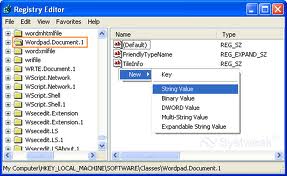
  •  Pada panel sebelah kanan cari string value MinWidth lalu ubah nilainya menjadi -255. Jika string value tersebut belum ada, Anda harus membuatnya dengan cara mengklik kanan lalu pilih New – String Value.
  • Tutup registry.


Sebelum:


Sesudah:


Cara Menulis Nama Di Taskbar

Pengen nama Anda tertulis pada Taskbar Windows ? Anda bisa melakukannya !
Pertama, klik menu Start/Settings/Control Panel. 
Setelah berada pada Control Panel, klik ganda icon Regional Settings.
Pindah ke tab Time. Pada kolom AM symbol dan PM symbol,
ketikkan nama Anda, tapi maksimal 8 karakter termasuk spasi.

Screengrab!, Simpan Halaman Web dalam Gambar dengan Cepat

Mau simpan halaman web dalam gambar untuk presentasi, koleksi, buat manual, referensi atau apa aja?
Gak usah pencet tombol keyboard Print Screen (Prt Sc SysRq)!
Gak usah buka software gambar untuk menyimpan!
Gak usah ketik nama file!


Coba aja pake add-ons browser Mozilla Firefox Screengrab!, dijamin mudah & hemat waktu.  ( Tips trik ini khusus buat pemakai Browser Mozilla Firefox ).. Ok untuk mempersingkat, waktu mari langsung ke pokok pembahasan.....

Detail Fitur
Cara Pasang Screengrab! Addon Firefox via Online
  • Masuk ke halaman download add-ons Firefox Screengrab! dengan memakai browser Firefox, lalu KLIK MOUSE SEBELAH KIRI diatas tombol Add to Firefox.
  • Setelah muncul window Software Installation, klik tombol Install Now, kemudian proses install berjalan ditandai munculnya window Add-ons. Dan langkah terakhir klik restart browser, untuk mengaktikan add-ons yang barusan dipasang.

Cara Pasang Screengrab! Addon Firefox Via Offline
  • Di halaman download Screengrab! dengan memakai browser apa saja, KLIK MOUSE SEBELAH KANAN diatas tombol Add to Firefox lalu klik Save Link as.
  • Di window Save As, pilih folder tempat menyimpan file add-on-nya (tipe file standar add-on firefox adalah .xpi) dan klik tombol Save.
  • Kemudian file yang tadi disimpan dibuka dengan menggunakan browser Firefox, caranya buka dulu browser Firefox.
    Kemudian klik File > Open File (Ctrl+O). Lalu pilih file-nya dan klik Open.
  • Setelah muncul window Software Installation, klik tombol Install Now, kemudian proses install berjalan ditandai munculnya window Add-ons. Dan langkah terakhir klik restart browser, untuk mengaktikan add-ons yang barusan dipasang.

Cara ini biasa digunakan bila tidak punya akses internet sendiri di rumah atau di kantor. Sehingga tiap saat tidak harus download software browser dan add-ons-nya, cukup menyimpan file masternya di flashdisk.

Cara Pakai
Menu screengrab! bisa diakses dengan 2 cara:
  1. Klik kanan mouse di window browser Mozilla Firefox, dan klik link Screengrab!
  2. klik kiri icon Screengrab! di window browser Mozilla Firefox sebelah kanan bawah.
     

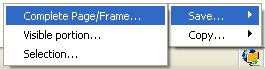
Link Save > Complete Page/Frame, untuk menyimpan seluruh halaman tanpa harus scroll
Link Save > Visible Portion, untuk menyimpan halaman yang terlihat saja
Link Save > Selection, untuk menyimpan halaman yang diseleksi, setelah diklik akan muncul screen berwarna pink, cara seleksinya dengan menahan tombol kiri mouse, setelah tombol dilepas, window Save screenshot as akan muncul. Silakan pilih folder tempat menyimpan dan klik Save, dan
Link Copy > Complete Page/Frame, untuk menyimpan seluruh halaman tanpa scroll ke clipboard
Link Copy > Visible Portion,untuk menyimpan halaman yang terlihat saja ke clipboard
Link Copy > Selection, untuk menyimpan halaman yang diseleksi ke clipboard

Link Copy ini biasa digunakan untuk langsung mengedit gambar hasil screenshot, jadi tiap kali file yang tersimpan di-clipboard langsung di paste di image software, seperti Adobe Photoshop, MSPaint dan kawan-kawan. Bila Link Copy ini di klik, tapi tidak langsung di-paste di image software, maka secara default file clipboard lama akan ditumpuk dengan 1 (satu) file clipboard baru, sehingga file clipboard lama dianggap sudah hilang.

Konfigurasi Option Extension Screengrab 


Bila ingin menghilangkan informasi waktu di nama file, atau mau merubah format image menjadi JPG harus diubah lewat di panel konfigurasi ini. Metode capture juga bisa dipilih, apakah dengan Java atau Gecko Canvas.Secara default, info waktu akan ikut ditampilkan setelah title page, lalu tipe filenya PNG dan metode capture-nya Gecko Canvas.


Akses link konfigurasi ada di menu Tools > Add-ons. Lalu setelah muncul window Add-ons, klik tombol Option di kolom Screengrab!

Basic Requirement
Mozilla Firefox 2.0+ (versi lebih dari 2.0)

Link Daftar Pertanyaan yang Sering Ditanyakan (TroubleShooting)
http://www.screengrab.org/home/help/

Link download Screengrab! terbaru
https://addons.mozilla.org/en-US/firefox/addon/1146
http://www.screengrab.org/home/download

Link download browser Mozilla Firefox terbaru
http://www.mozilla.com/en-US/firefox/

Tips Mempercepat Proses Shutdown

Tak sabar menunggu....., begitulah masalah lama yang sering kita hadapi. Tak sabar menunggu kereta yang harus terlambat akibat penundaan jadwal. Tak sabar kemacetan jalan Jendral Sudirman Jakarta saat berangkat dan pulang kerja. Setiap hari kesabaran kita diuji, untuk menjadikan diri kita sebenarnya sabar dalam setiap keadaan.
Adapun kesabaran kita pun di uji, saat komputer kita saat shutdown berlama-lama. Memang waktu menunggu menjemukan, tetapi tidak, jika Anda mau belajar untuk lebih bersabar.
Oke lah begitu, Mudah-mudahan dengan secuil Tips dari Blogger-sidakaton ini  dapat membantu Anda dalam hal mempercepat shutdown komputer kali ini. Tetapi tidak untuk membantu Anda saat terjebak kemacetan, karena tidak mungkin saya membuat jalan baru buat Anda hehehe :-p

Proses shutdown lama biasanya diakibatkan oleh sistem yang crash sehingga perlu waktu yang tidak singkat untuk menghentikannya. Untuk mengatasi masalah ini Anda dapat melakukan cara sebagai berikut ini :

    Klik menu start kemudian pilih run, dan ketikkan regedit
    Cari HKEY_USERS\DEFAULT\ControlPanel\Desktop
    Klik dua kali string AutoEndTask
    Ubah parameter pada kolom Value Data menjadi 1
    Klik OK
    Restart Laptop Anda untuk melihat perubahan yang terjadi.

Demikianlah artikel Blog-sidakaton tentang Tips Mempercepat Proses Shutdown semoga  bermanfaat.

Cara Praktis Menyimpan Halaman Web

Jika anda sering browsing di Internet, tentu saja sering menyimpan halaman web, agar dapat anda gunakan suatu saat nanti tanpa harus online. Secara default jika anda menggunakan Internet Explorer, maka halaman web akan disimpan dalam format file Web Page, complete (*.htm,*.html), dimana anda akan mendapatkan sebuah file *.html dan sebuah folder yang berisi file-file gambar yang berada pada halaman web tersebut.

Agar lebih praktis, sebenarnya anda dapat menyimpan file berisi .html dan file-file gambar yang berada di halaman web tersebut dalam sebuah file saja, sehingga hasil penyimpanan halaman web anda akan menjadi lebih rapih.

Caranya adalah saat anda menyimpan halaman web di internet explorer (File > Save As…), pada jendela Save As yang muncul di menu [Save as type:] tekan tanda panah (menu drop down), dan pilih Web Archive, single file (*.mht). Kini halaman web anda disimpan dalam format *.mht, dimana file *.html dan file-file gambar yang ada di halaman web disimpan dalam satu file tersebut.

Jika anda hanya membutuhkan teks yang ada pada halaman web saja dan tidak ingin mengikut sertakan menyimpan gambar yang ada pada halaman web, ada baiknya anda memilih Save as type:  (Web Page, HTML only) jika ingin menyimpannya masih dengan format *.html atau (Text File) jika anda ingin menyimpannya dalam format * .txt.

Jika hal ini anda lakukan tentu saja akan membuat ukuran file yang anda simpan menjadi lebih kecil. Selamat mencoba

Cara Download Google Chrome

Browser terbaru milik google ini memang hebat, baru dua tahun peluncuran sudah banyak orang yang download dan tidak jarang memakainya sebagai browser utama. Keunggulan yang dimiliki Chrome ini adalah design yang minimalis, elegant dan modern. Tidak terlalu banyak tombol2 seperti di mozilla firefox ataupun Internet Explorer.

Bahkan versi terbaru dari mozilla firefox pun sepertinya akan ikut-ikutan google chrome dengan tampilan minimalis. Blog sidakaton sudah download versi beta dan ternyata memang benar.

Dari segi fitur keamanan, google chrome juga menunjukkan kehebatannya. Sampai artikel ini ditulis belum ada orang yang berhasil menembus keamanan dari chrome. Bintang sendiri sudah lama meninggalkan firefox dan beralih menggunakan browser ini.
Baiklah bagi kalian yang tidak tahu cara menginstal google chrome. Blog sidakaton akan menunjukkan caranya step-by-step :

Pertama kunjungi website dibawah ini

    http://www.google.com/chrome/eula.html?hl=en&hl=en

Itu adalah link download google chrome dalam bahasa inggris. Entah kenapa BBlog sidakaton lebih suka pakai bahasa inggris daripada indonesia. Dan sebaiknya anda juga begitu! dengan link diatas, dipastikan anda benar-benar mendapatkan versi terbaru dari chrome, Ok! setelah mengunjungi link diatas, kamu akan menemui gambar seperti dibawah ini :


Itu adalah TOS dari google, sebaiknya dibaca dulu sebelum anda download google chrome ini. Jika anda setuju dengan TOS tersebut, anda bisa mencentang pilihan optional atau tidak. Itu adalah dimana nantinya google akan mengumpulkan informasi saat anda menggunakan google. Saran Bintang sebagiknya jangan dicentang biarkan saja kosong apa adanya.

Setelah itu anda klik Accept and Install. Secara otomatis Google Chrome akan di download dan diinstall, seperti ditunjukkan pada gambar dibawah ini .


Yang perlu dilakukan sekarang, adalah menunggu sampai proses download browser ini selesai.

Jika anda sudah memiliki google chrome di komputer, dan  ingin melakukan upgrade ke versi terbaru. Cukup klik tombol obeng di sebelah kanan atas, lalu pilih “About Google Chrome”.. lalu pilih tombol accep atau OK. Dan chrome akan mendownload versi terbarunya secara otomatis.
 
Copyright © 2011 - 2012. Agoengsang - All Rights Reserved Sitemap · Privacy Policy · Pasang Iklan Proudly Powered by Blogger